「企業ユーザ」の登録と編集方法


この設定はルート(代表管理者)と管理者のみ行うことができます。
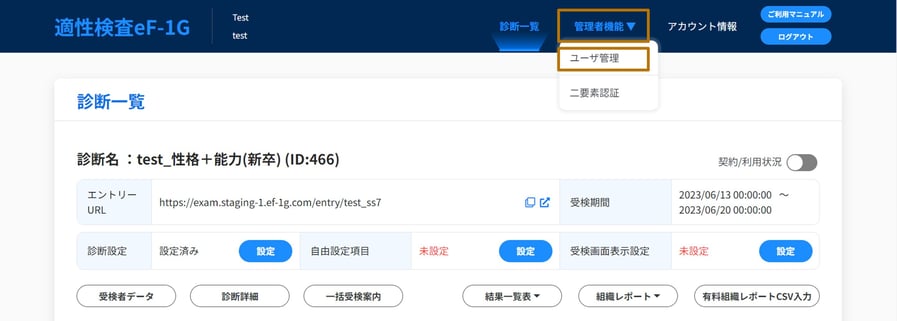
そのため診断管理サイト上部に「管理者機能」が表示されるのは ルート(代表管理者)と管理者のみとなっております。
本設定を進める際は全て「管理者機能」内、「ユーザ管理」から行ってください。
user_3(1)


企業ユーザの登録方法

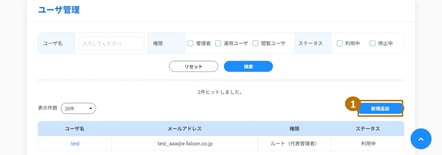
①「新規登録」をクリックするとユーザ情報の入力画面へ遷移します。

user_3(2)

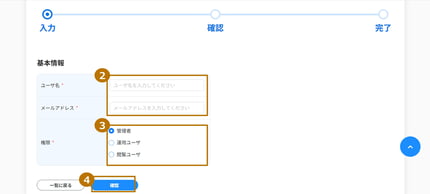
②追加したいユーザの「ユーザ名」「メールアドレス」を入力します。
③追加したいユーザの権限を選択します。
 (各権限の範囲はこちらをご確認ください。)
④「確認」をクリックし、確認ページへ遷移します。

user_3(3)

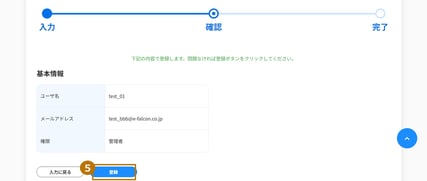
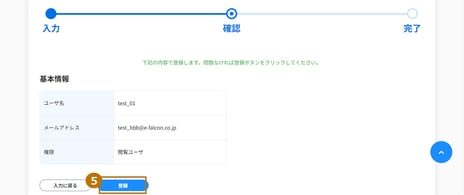
⑤入力した内容に問題がないかご確認いただき、問題がなければ「登録」をクリックします。

user_3(4)

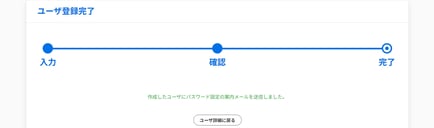
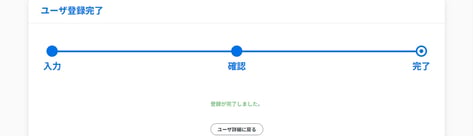
⑥ユーザ登録が完了したことをご確認ください。

user_02(5)

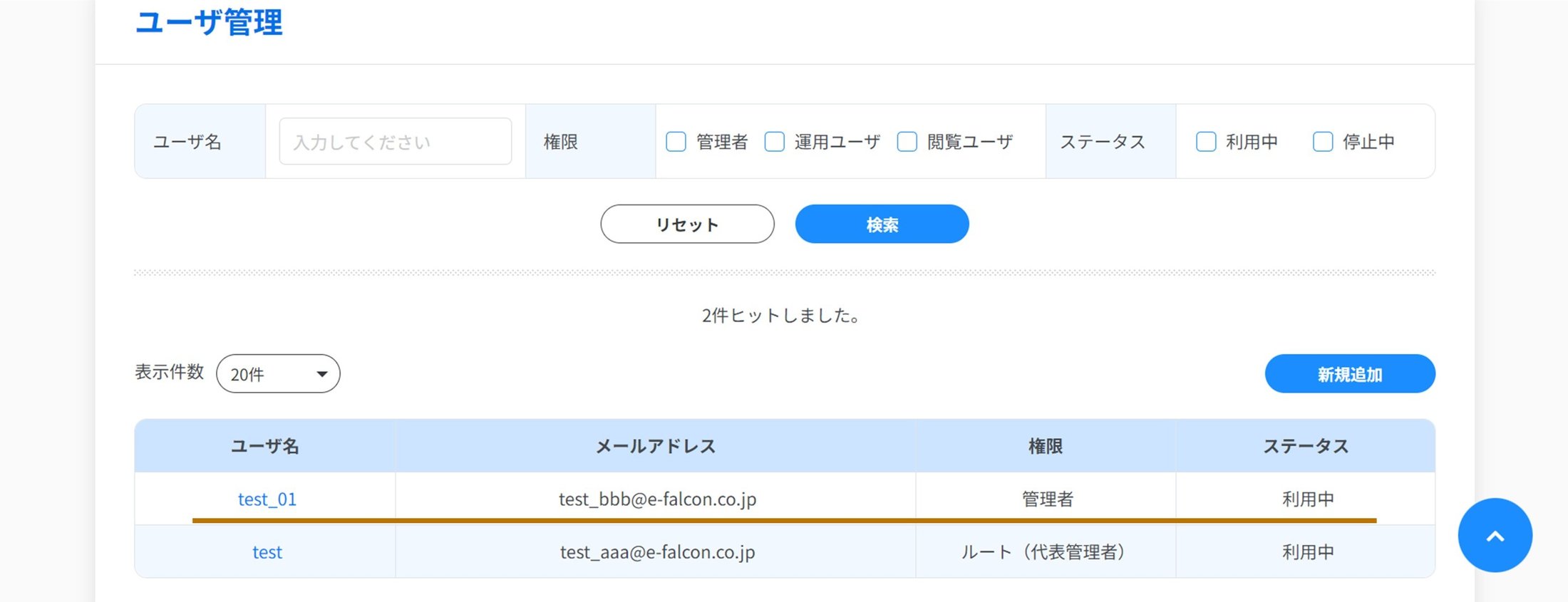
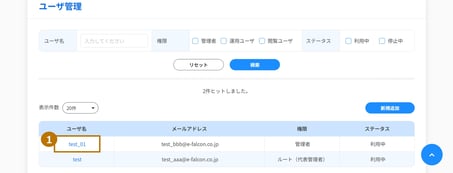
⑦ユーザ管理画面に戻ると、追加されたユーザを確認することができます。

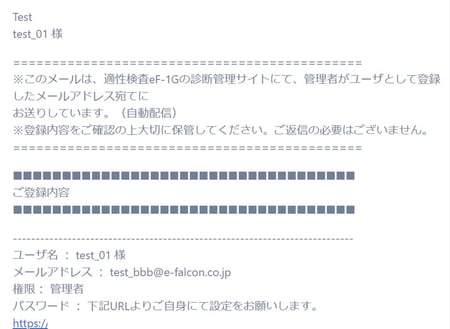
⑧登録したメールアドレスに対し、下記のメールが届いていることをご確認ください。
URLをクリックするとパスワード入力画面へ遷移しますので任意のパスワードをご入力いただければ登録完了です。

user_02(6)

企業ユーザの編集

登録したユーザ情報の編集・変更方法です。

ルート(代表管理者)のユーザ名・メールアドレスを変更したい場合は、
ルート(代表管理者)のアカウントでログインしてください。


①編集したいユーザの「ユーザ名」をクリックし、ユーザ詳細画面へ遷移します。


user_02(22)-1


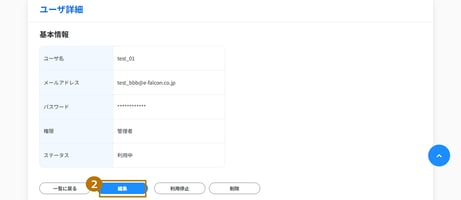
②「編集」をクリックしユーザ編集画面へ遷移します。

user_02(25)


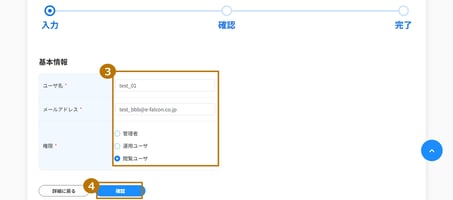
③編集が必要な箇所を修正してください。

既に他のユーザとして登録済のメールアドレスは利用できません。

④確認ボタンをクリックし、確認ページへ遷移します。


user_2(62)


⑤入力した内容に問題がないかご確認いただき、問題がなければ「登録」をクリックします。


user_2(63)


⑥ユーザ編集が完了したことをご確認ください。
※権限を変更を行った場合、変更されたユーザにメール通知が届くことはございません。


user_2(64)